まず、PC環境を用意する
自動売買は Windows PC 環境 でのみ使用できます。Windows PC をお持ちでない方は、PCを用意するか VPS をご利用ください。
VPS を使えば、PCをお持ちでない方や Mac の方でも、お手元はスマホだけで自動売買を運用できます(PCを常時起動しておく必要もありません)。基本的には VPS のご利用がおすすめです。
国内コスパ No.1 の VPS
VPS を使えば、自分のPCを起動しっぱなしにしなくても自動売買を24時間動かせます。
8Gプランにすると CPU・メモリ・通信速度などが良くなり、自動売買のパフォーマンスが向上する傾向があります。
※ 例えば 5000エントリーの場合、性能差で1回の勝ちあたり約4000円ほど損益が変わってきます。
お名前.com VPS を見る稼働までの手順
上から順番にそのまま進めれば、設定が完了します。一つずつ落ち着いて進めましょう。
下のボタンから、自動売買ファイル一式 Btwo Ver4.10 をダウンロードします。
※ 必ず、自動売買をセッティングする環境(PCまたはVPS)でダウンロードして保存してください。
ファイルを解凍する
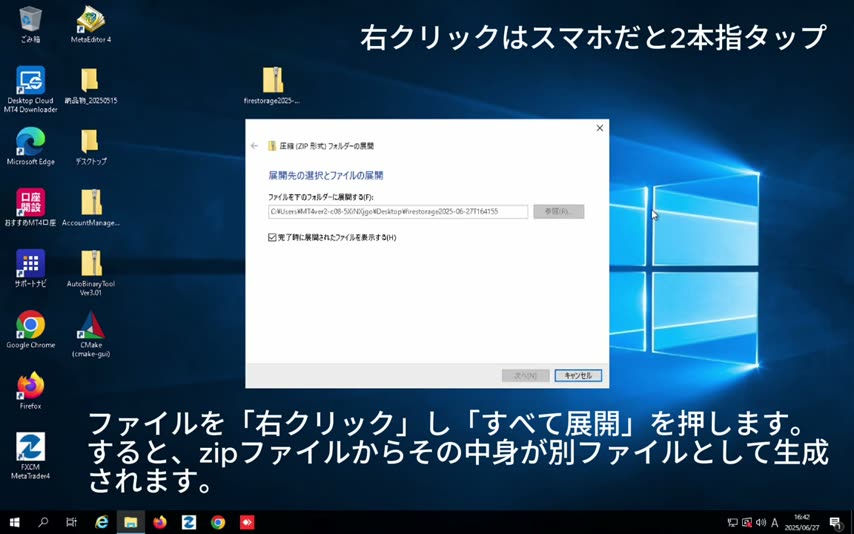
ダウンロードした zip ファイルを解凍(展開)します。
- Btwo_Ver4.10.zip を右クリック →「すべて展開」を押す
- 展開先の確認画面が出たら、そのまま「展開」を押す
解凍すると、中に3つのフォルダが出てきます👇
必要なアプリを入れる
[初期設定] フォルダを開き、中のアプリを順番にインストールします。
- 一番上の Firefox をダブルクリック → ブラウザ Firefox をインストール
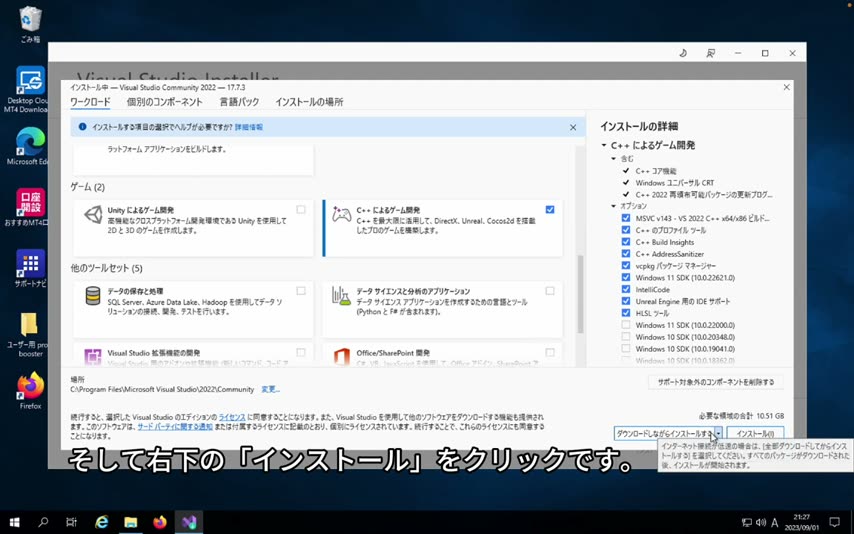
- 次に VisualStudioSetup をダブルクリック → 「Visual Studio Installer」が起動
- 画面が出たら下にスクロールし、「C++によるゲーム開発」にチェックを入れる
- 右下の「インストール」をクリック
MT4 をインストールして、デモ口座を開設する
取引ツールの MT4 を入れて、デモ口座を作り、チャートが見られる状態にします。MT4 は基本どれでも動きますが、ザオプションの場合は FXCM が基本です。
- ブラウザで「FXCM MT4 ダウンロード」と検索する
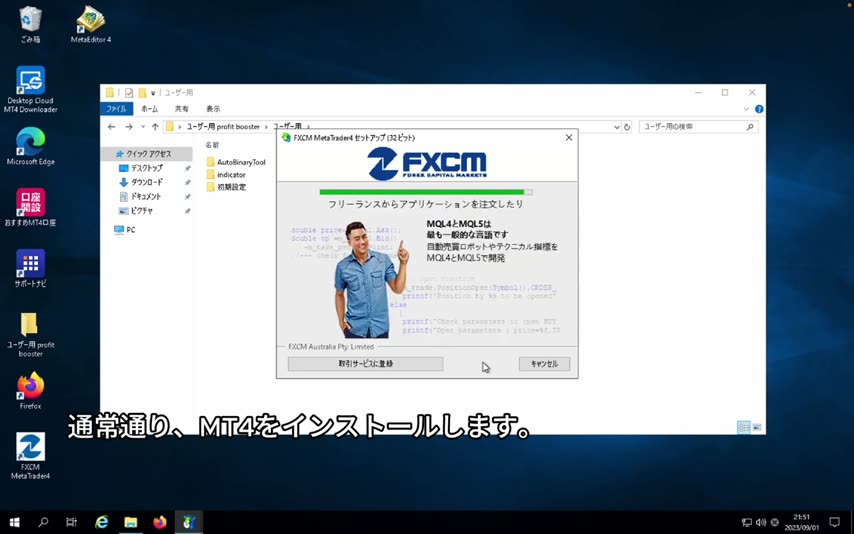
- FXCM の MT4 をダウンロードし、通常どおりインストールする
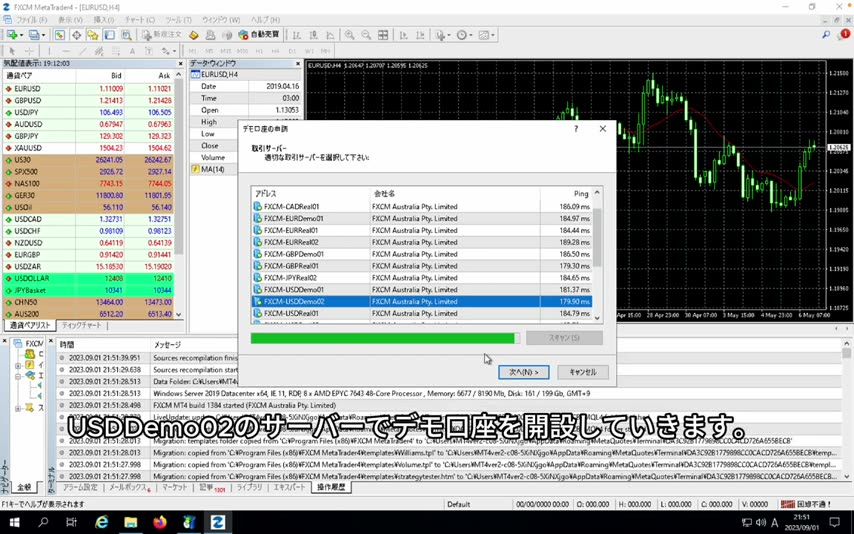
- インストール後に MT4 が起動すると「デモ口座の申請」画面が出ます(出ない場合は上の「ファイル」→「デモ口座の申請」)
- サーバーは 「FXCM-USDDemo02」(USD デモサーバー2) を選ぶ
- 「新しいデモ口座」を選んで必要事項を入力し、登録する
- ログインID(=口座番号・MT4ID)とパスワードが発行されます。必ず控えておく(安全な場所に保管)
- これで MT4 にログインされ、チャートが見られる状態になります
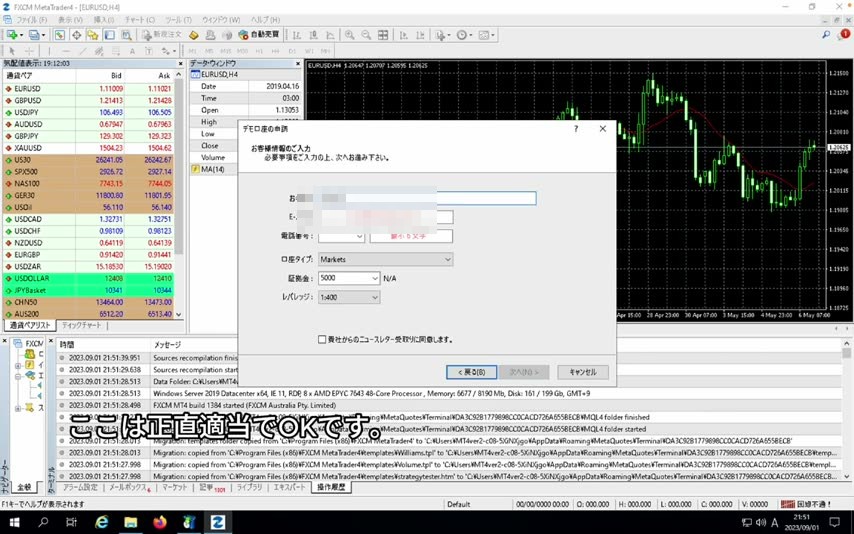
MT4ID(口座番号)が発行されたら、すぐに Btwo の紐付け申請をしておきましょう。完了まで24時間ほどかかるので、早めの申請がおすすめです。
申請フォームに、発行された口座番号(MT4ID)を入力します。完了後、STEP7 でチャートに Btwo を追加できるようになります。
紐付け申請をするインジケーターを所定フォルダへ移す
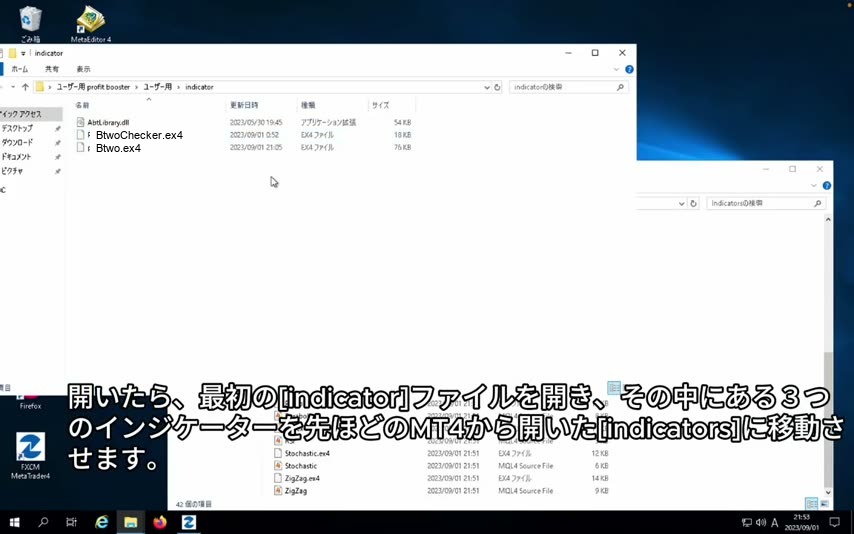
解凍した [indicator] フォルダの中身を、MT4 の指定フォルダにコピー(移動)します。
- MT4 の左上「ファイル」→「データフォルダを開く」をクリック
- 開いたフォルダで MQL4 → Indicators の順に開く
- 解凍した [indicator] フォルダを開き、中の3つのファイルを、開いておいた Indicators フォルダへ移動する
MT4 を軽くする設定をする
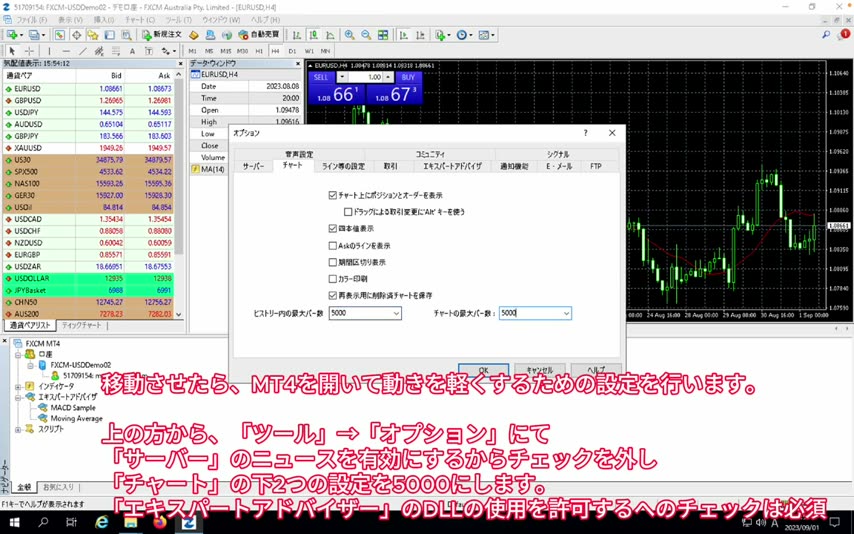
動きを軽くするために、MT4 の上のメニュー「ツール」→「オプション」を開いて設定します。
- 「サーバー」タブ:「ニュースを有効にする」のチェックを外す
- 「チャート」タブ:「ヒストリー内の最大バー数」と「チャートの最大バー数」を両方 5000 にする
- 「エキスパートアドバイザー」タブ:「DLL の使用を許可する」にチェック(必須)
- 「OK」を押して閉じる
対応通貨ペアを 5分足で開く
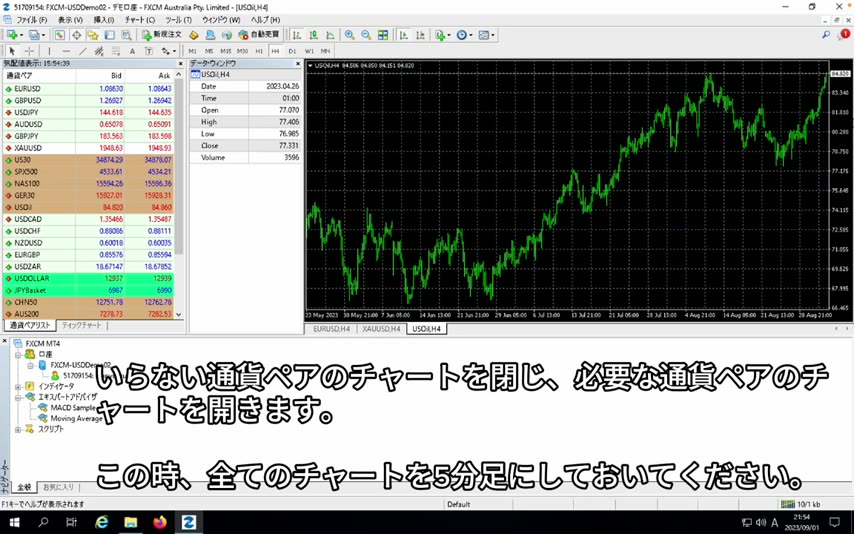
対応している通貨ペアのチャートを開き、すべて 5分足にします。
- 使わない通貨ペアのチャートは閉じる
- 対応通貨ペアのチャートを開く(気配値に無い場合は「表示」→「通貨ペアリスト」から表示できます)
- すべてのチャートの時間足を「5分足(M5)」に切り替える
対応している通貨ペアは以下のとおりです👇
※ ザオプションで現在取引できない通貨ペアは自動売買されません。他の証券会社での裁量取引の根拠にすることは可能なので、一応記載しています。
インジケーターをチャートに適用する
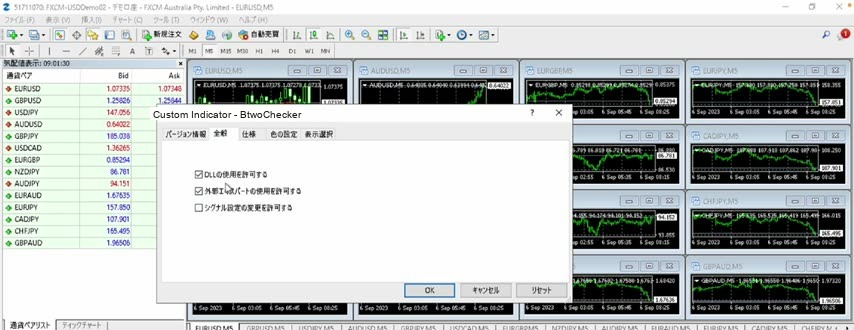
各チャートに2つのインジケーター(BtwoChecker と Btwo)を入れます。
- チャートにインジケーターを入れる際、BtwoChecker と Btwo の両方とも「DLL の使用を許可する」にチェックを入れて「OK」
- これをすべての通貨ペアのチャートに行う
- 全部完了したら、ナビゲータや気配値表示は閉じて大丈夫です
自動売買ツールを起動して、ユーザー登録
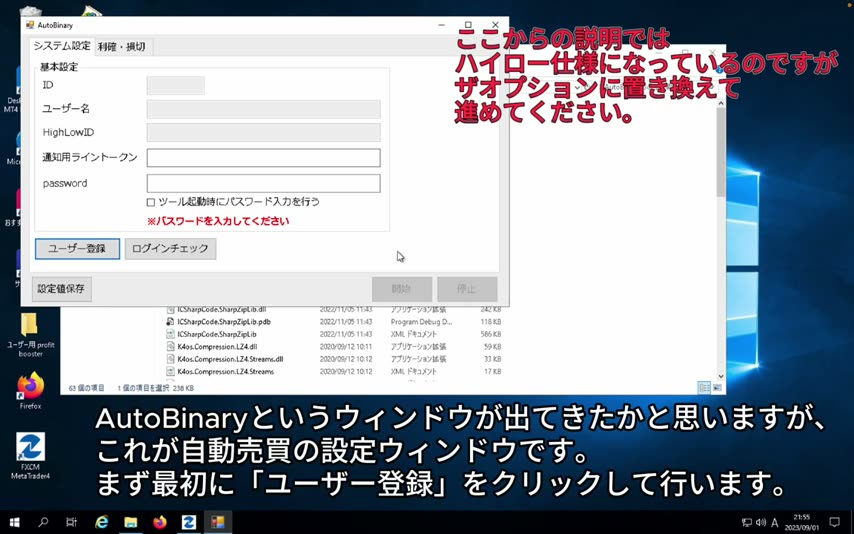
自動売買の本体を起動して、登録(ライセンス認証)を行います。
- [AutoBinaryTool] フォルダを開き、中の AutoBinaryTool というアプリ(上から4つ目)をダブルクリックで起動
- 「AutoBinary」というウィンドウ(自動売買の設定画面)が開く
- まず「ユーザー登録」をクリックする
「初回ユーザー登録」の画面に入力する
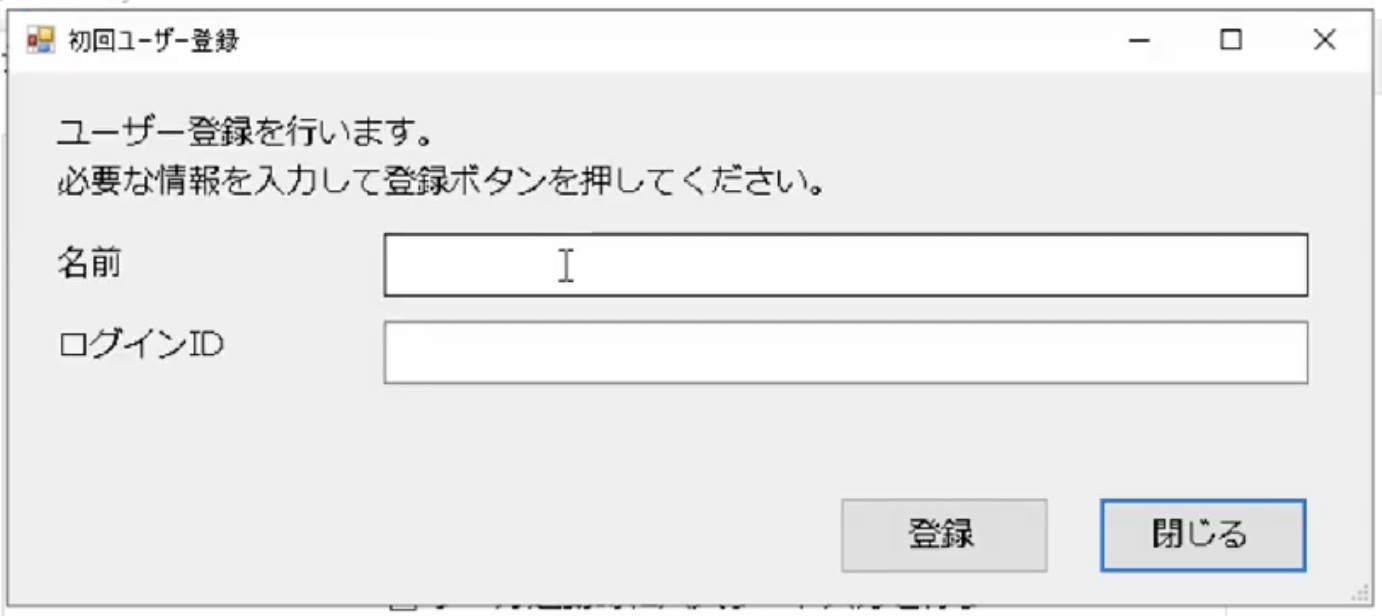
- 名前 … 自分の名前を フルネーム・ひらがな で入力(例:やまだ たろう)
- ログインID … ザオプションのメールアドレスを入力
- 入力できたら「登録」をクリック
申請完了 → 承認を待つ
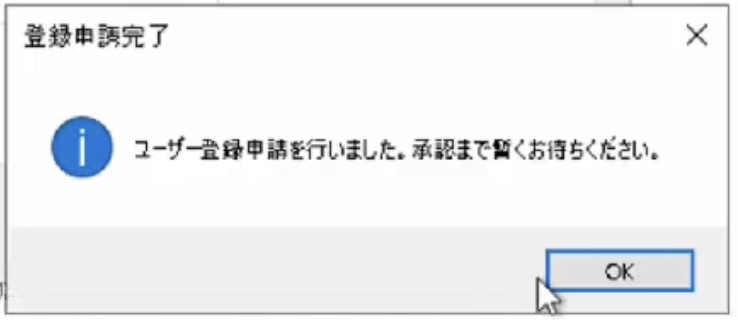
- 「ユーザー登録申請を行いました。承認まで暫くお待ちください。」と表示されたら申請完了。「OK」を押して閉じる
- 承認は 24時間以内 に行われます。そのままお待ちください
- お急ぎの場合は LINEでご連絡ください(できる限り早めに承認します)
- ライセンスの発行(承認)が完了したら、一度ツールを再起動して確認する
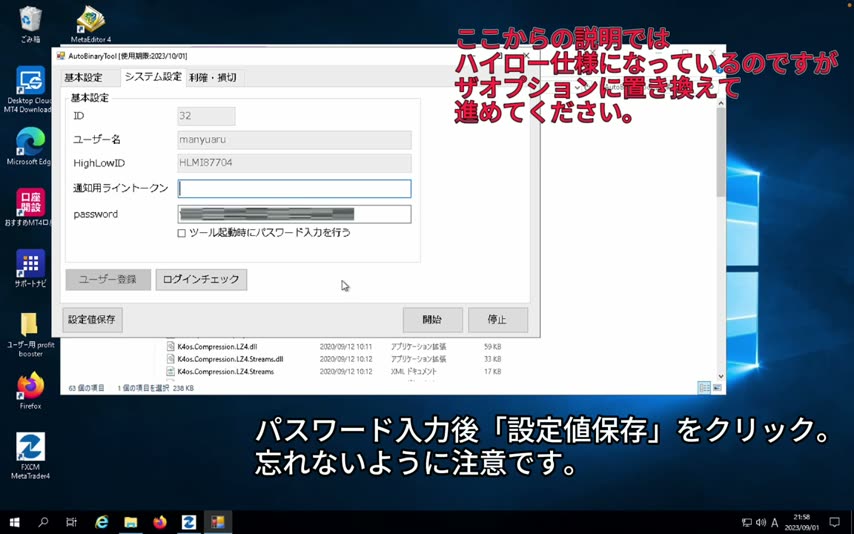
パスワードを入力して保存する
最後に、口座のパスワードを設定して保存します。
- 「システム設定」タブを開く
- 「password」の欄に、ザオプション口座のパスワードを入力する(「通知用ライントークン」は無視でOK)
- 「設定値保存」をクリックする(保存忘れに注意!)
実際に稼働を開始する
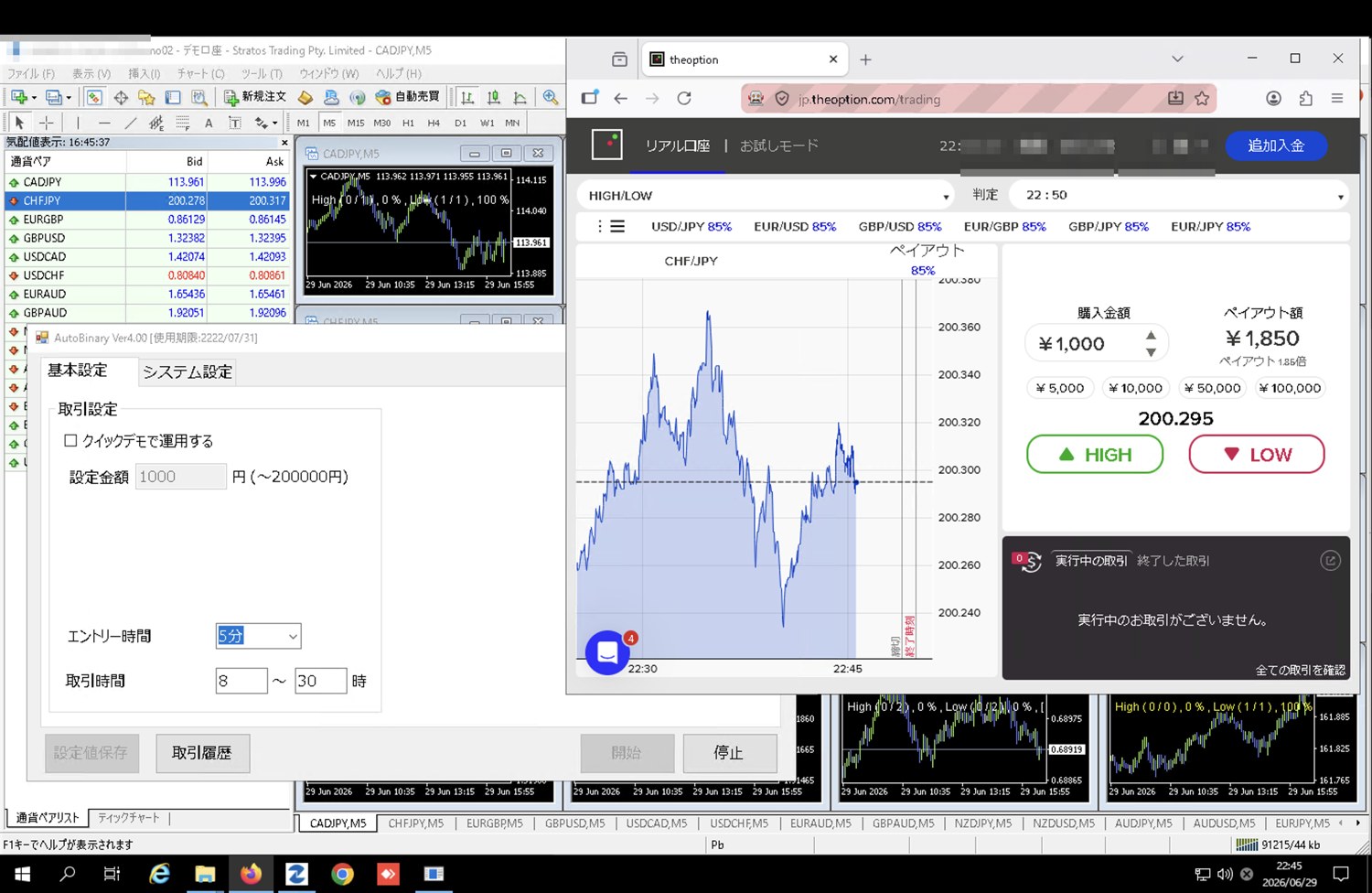
MT4 が開いて正常に動いている状態で、自動売買をスタートします。
- MT4 が開いていて、正常に稼働していることを確認する
- AutoBinaryTool の「開始」ボタンを押す
- 自動的にザオプションにログインされます
- あとは何も触らずにそのままにしておけば、正常に稼働している状態です
申請は「自動売買のライセンス認証(手順8)」と「Btwo の紐付け(STEP3 で実施)」の2種類があります。どちらもお忘れなく。
セッティング方法 動画解説
上の手順を、動画でも確認できます。動画の最後に注意事項があるので、最後までご覧ください。
※ 動画のアップデートが完全ではないため、ところどころファイル名が違ったりします。流れや内容は同じですので、置き換えてご確認ください。
申請は「1度だけ」
1度申請したのに、何度も追加で申請すると重複してブロックがかかります。1度申請してからは、再申請しないようにお願いします。
万一ブロックされた場合は、解除のため全ての申請を削除します。その後、再度ユーザー登録が必要になります。
運用中の注意事項
- 自動売買を行っている環境では、手動取引を行わないでください。
- 同じ口座でも、スマホでのエントリーなどは問題ありません。
- ザオプションが立ち上がってから、そのウィンドウは触らないでください。
- MT4とザオプション画面は、最小化しているとエントリーが入りません。画面上に出しておいてください。
- 自動売買は、全てのサインにエントリーするわけではありません。
- エントリー後にチャートを見てサインが消えている場合がありますが、不具合ではありません。
- 申請は「自動売買のライセンス認証」と「Btwo の紐付け」の2種類があります。
- 約定拒否の追いエントリーはしません。機能的には可能ですが、ザオプション的に不可能だからです。
質問するときのお願い
サポートとしてセッティングに関する質問にはもちろん対応しますが、スムーズに解決するために、質問の仕方にご協力ください。
「〇〇がわからない」「△△ができない」だけだと、こちらは状況が何一つ理解できません。
具体的に・スクショや画面録画を添えて質問していただけると助かります。
※ MT4 に関する質問もよくありますが、MT4 は全世界共通でトレーダーが使用しているツールです。自動売買がどうこうという話ではないので、MT4そのものの操作でわからないことは、ググっていただく方が早く確実に解決できます。